New3DSキャプチャ基板 V1(シリアルROM有効)からV2(シリアルROM無効)への改造手順
シリアルROMが有効なNew3DSキャプチャ基板(V1)をシリアルROM無効状態(V2)に改造する手順です。
2026/4のWindows11アップデートでデバイスドライバー署名厳格化に対応した、新たなビューアを使用するための改造になります。
現在販売しているNew3DS用のキャプチャ基板、New3DSLLの取り付けサービスにおいては、V2対応済みですのでこのページの手順は不要です。
ゲーム機の機種によって対応可能手順が異なりますので、ご確認ください。
| 機種 | 対応方法いずれかを選択 |
| New3DS LL | パターンカット/シリアルROM初期化/オプティマイズへの送付 |
| New2DS LL | シリアルROM初期化/オプティマイズへの送付 |
| New3DSノーマル | パターンカット/シリアルROM初期化/オプティマイズへの送付 |
<選択手順:シリアルROM初期化(WSLを利用する)>
現在使用中のWindows11にWSL2(Windows Subsystem for Linux)をインストールして
インストールしたLinux(Ubuntu)を使用してシリアルROMの初期化を行う手順です。
PCのBIOS設定の変更などが不要なため、一番手軽な方法と言えます。
デメリットとしてはディスクを5Gbyte程消費することと、ネットからのダウンロードに時間がかかる点です。
(WSL2を作業終了後にアンインストールすることは可能です)
ステップ1:WSL2のInstall手順
Windows11にWSL2がインストールされていない場合は
管理者権限のコマンドプロンプトで以下のコマンド入力するとインストール出来ます。
WSL --install
途中1回再起動したり、ユーザー名とパスワード設定などをします。
" Would you like to opt-in~ " という設問は n と答えて構いません。
※ユーザー名とパスワードは忘れずにメモしましょう
ステップ2:usbipdのInstall手順
次ぎに、"usbipd"のインストールが必要です。
https://github.com/dorssel/usbipd-win/releases の
usbipd-win_5.3.0_x64.msi をダウンロードしてインストールします。
ステップ3:シリアルROMの初期化
NON-STANDARDのHPよりシリアルROM初期化プログラムのダウンロードを行います。
ダウンロードファイル(spa3a_fw_tool.zip)を解凍(マウス右クリック -> すべて展開)します。
ファイルエクスプローラーで展開したファイルのWSLを開きます。
fw_clear.bat を右クリックして[管理者として実行]してください。
Linuxのユーザーパスワードを求められるので入力してEnterキーを押す
以上で、問題が無ければファームウェアの書き換えが完了します。
※余分にキーボードを押さないように気を付けて下さい。
ファームウェア内にプロダクトキーが保存されている場合は画面のログに
プロダクトキーが表示されるので、
・スマホで撮影
・テキストファイルに保存
を行って下さい。プロダクトキーはビューアー起動時に必要になる場合があります。
プロダクトキーは、こちらのページ (English)からも確認できます。
<選択手順:パターンカット>
必要な工具はプラスドライバーとカッターナイフです。
工作が得意な人向けの手順になります。
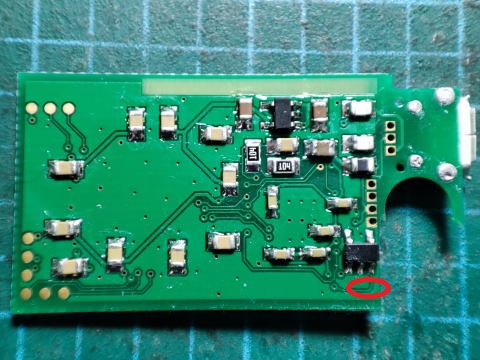
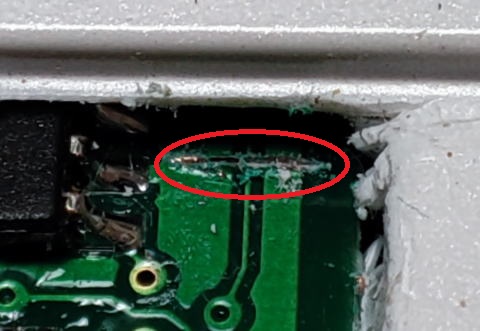
パターンカットを行うのは写真の丸の部分です。この部分をカットすることでシリアルROMが無効になります。
New3DSLLの例で説明しますが、New3DSノーマルでも同じ場所をカットします。
ゲーム機のバックカバーを外します。
(10年以上前の取り付けや、他社での取り付けを行ったゲーム機ではキャプチャ基板が露出していない場合があります。
その場合は、この手順は使用できないので別の手順を選択してください。)
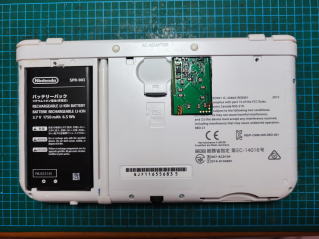
写真の丸の部分をカッターナイフでカットします。
ゲーム機の内部からフレキシブルケーブル(L/ZLボタン用)がはみ出ているケースがありますので、絶対に傷つけないように注意します。
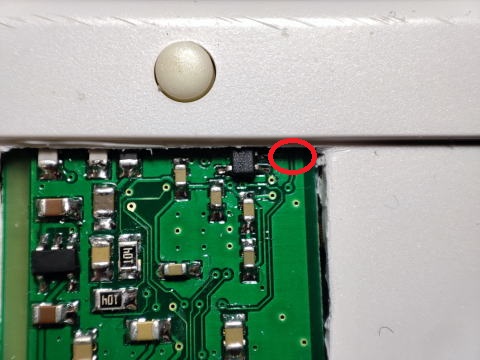
写真の様にカッターナイフはゲーム機の筐体の上部に沿わせる様にカットします。
写真の様にカッターナイフはキャプチャ基板の内側から外側に向けて引くように動かします。
プリント基板はかなり硬いですので、力を入れて4-5回程度、同じ場所をカットします。
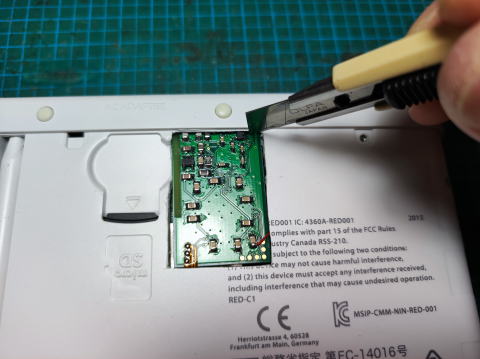
カットすると、写真の様になります。
切りくずが出る場合は、ゲーム機の筐体内部には落とさないように取り除きます。
<選択手順:シリアルROM初期化(古いWindowsを用意する方法)>
Windows10/Windows8/Windows7/WindowsXpなどの古いWindows環境のPCを用意します。
(署名厳格化前のデバイスドライバーが動作する環境)
シリアルROMを初期化(無効なデータを書き込む)することによって、シリアルROMを無効化します。
NON-STANDARDのHPよりシリアルROM初期化プログラムのダウンロードを行います。
ダウンロードファイル(spa3a_fw_tool.zip)を解凍(マウス右クリック -> すべて展開)してできる
Windows\driverフォルダー内の「install_driver」を実行して、デバイスドライバーをインストールします。
PCを再起動(シャットダウンでは無く)します。
ゲーム機をPCに接続して、
シリアルROM初期化プログラム(Windows\spa3a_fw_tool.exe)を実行します。
<選択手順:シリアルROM初期化(Windows11をテストモードで起動する方法)>
PCのBIOS設定でセキュアブートの設定を変更する必要があるため、PCの設定に詳しい人向けです。
現在使用中のWindows11をテストモードで起動して、ドライバーの署名を無効化する方法です。
署名を無効化することにより、署名厳格化以前のデバイスドライバーを動作できるようにします。
コマンドプロンプトの打ち間違いを防止するため、コマンドの入力はコピー&ペーストで行ってください。
ステップ1:ディスクの暗号パスワード(回復キー)の取得
最近のPCはシステムドライブが暗号化されていることが多いです。
セキュアブートをOFFにするとPC起動時に暗号の入力を求められます。
このため事前に暗号パスワード(回復キー)を確保しておきます。
1 タスクバーの検索バーに「cmd」を入力して、検索結果の「コマンドプロンプト」を「管理者として実行」します。
2 コマンドプロンプトに「manage-bde -protectors -get C:」コマンドを入力します。
(システムドライブがC:以外の場合は適宜変更)
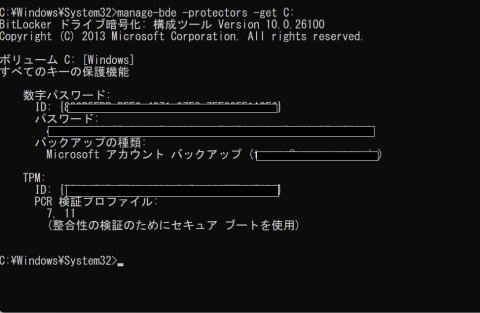
3 暗号化されている場合は、パスワードが表示されますので、スマホなどで写真に保存して後で入力できるようにします。
(暗号化されていない場合はエラーの表示が出ます)
ステップ2:セキュアブートを無効にする
1 スタートメニューから「設定 -> システム -> 回復」を開きます。
2 「PCの起動をカスタマイズする」の「今すぐ再起動」を実行します。
3 再起動後、画面が青くなったら「トラブルシューティング -> 詳細オプション
-> UEFIファームウエアの設定」の順に進め、再起動します。
4 PCのBIOS(UEFI)画面が開いたら、「Security」や「Boot」タブにあるSecure
Boot(セキュアブート)の項目を「Disabled(無効)」に設定します。
(BIOSの上記以外の項目は絶対に変更しないこと)
5 設定を保存して再起動します。
ステップ3:テストモードを有効にする
1 タスクバーの検索バーに「cmd」を入力して、検索結果の「コマンドプロンプト」を「管理者として実行」します。
2 コマンドプロンプトに「bcdedit /set testsigning on 」コマンドを入力します。
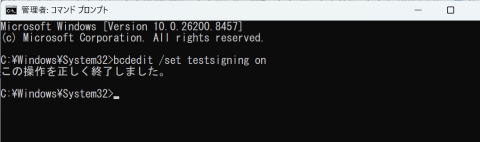
3 「この操作を正しく終了しました。」と表示されたら、PCを再起動(シャットダウンでは無く)します。
4 起動したWindows画面右下に「テストモード」の表示があればOKです。
ステップ4:メモリ整合性をオフに設定
1 タスクバーの検索バーに「コア分離」を入力して、検索結果の「コア分離(システム設定)」を実行」します。
2 画面の上部にある「メモリ整合性」のスイッチを「オフ」にします。
(既にオフの状態であればPC再起動は不要)
3 「このアプリがデバイスに変更を加えることを許可しますか?」に「はい」を選び、PCを再起動します。
ステップ5:シリアルROMの初期化
NON-STANDARDのHPよりシリアルROM初期化プログラムのダウンロードを行います。
ダウンロードファイル(spa3a_fw_tool.zip)を解凍(マウス右クリック -> すべて展開)してできる
Windows\driverフォルダー内の「install_driver」を実行して、デバイスドライバーをインストールします。
PCを再起動(シャットダウンでは無く)します。
ゲーム機をPCに接続して、
シリアルROM初期化プログラム(Windows\spa3a_fw_tool.exe)を実行します。
ステップ6:テストモードを無効にする
1 タスクバーの検索バーに「cmd」を入力して、検索結果の「コマンドプロンプト」を「管理者として実行」します。
2 コマンドプロンプトに「bcdedit /set testsigning off 」コマンドを入力します。
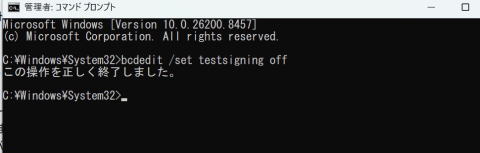
3 「この操作を正しく終了しました。」と表示されたらOKです。
ステップ7:セキュアブートを有効にする
1 スタートメニューから「設定 -> システム -> 回復」を開きます。
2 「PCの起動をカスタマイズする」の「今すぐ再起動」を実行します。
3 再起動後、画面が青くなったら「トラブルシューティング -> 詳細オプション
-> UEFIファームウエアの設定」の順に進め、再起動します。
4 PCのBIOS(UEFI)画面が開いたら、「Security」や「Boot」タブにあるSecure
Boot(セキュアブート)の項目を「Enabled(有効)」に設定します。
(BIOSの上記以外の項目は絶対に変更しないこと)
5 設定を保存して再起動します。
6 起動したWindows画面右下の「テストモード」の表示が消えればOKです。
ステップ8:メモリ整合性をオンに設定
ステップ4で元々オフの状態であったならば、このステップ6は不要です。
1 タスクバーの検索バーに「コア分離」を入力して、検索結果の「コア分離(システム設定)」を実行」します。
2 画面の上部にある「メモリ整合性」のスイッチを「オン」にします。
3 「このアプリがデバイスに変更を加えることを許可しますか?」に「はい」を選び、PCを再起動します。
<選択手順:オプティマイズへの送付>
お客様のゲーム機をオプティマイズにお送り頂き、オプティマイズにてシリアルROMの初期化を行います。
費用は¥3500になります。
こちらからご注文下さい。
(2026/5/19以降に発送したゲーム機はV2改造済みですので、送付は不要です)
<共通手順:デバイスドライバーのインストール>
NON-STANDARDのホームページよりV2基板に対応したNew3DS用のビューア(new3DS_view Ver3.20以降)
をダウンロード&解凍(マウス右クリック -> すべて展開)します。
展開してできるdriverフォルダー内の「install_driver」を実行します。
実行後PCの再起動(シャットダウンでは無く)を行います。
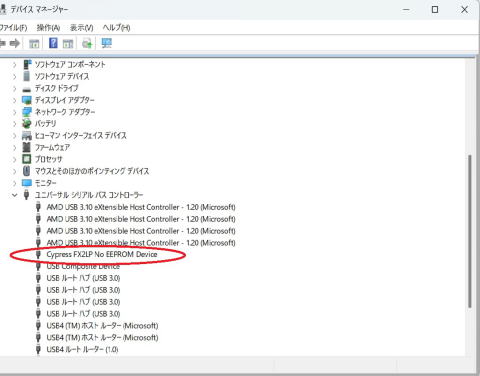
<共通手順:デバイスドライバーの動作確認>
キャプチャをPCに接続して、デバイスマネージャを起動(スタートメニュー 右クリック
-> デバイスマネージャ)。
メニューの「表示 -> デバイス(種類別)」を選択。
「Cypress FX2LP No EEPROM Device」の表示を確認。
(三角マーク、ビックリマークなどが付いていないこと)
<共通手順:ビューアの起動とプロダクトキー入力>
ビューアを解凍したフォルダーにある「new3DS_view」を起動します。
プロダクトキーの入力要求がありますので、こちらのページ (English)から確認してください。